BitLocker복구키 3

윈도우11 장치 암호화와 BitLocker 차이|Home·Pro 지원·복구키 관리방법

윈도우11을 사용하다 보면 '장치 암호화' 또는 'BitLocker'라는 보안 기능을 볼 수 있습니다. 두 기능 모두 저장장치의 데이터를 암호화해 보호하지만, 사용할 수 있는 윈도우 버전과 설정 방법에는 차이가 있습니다.특히 윈도우11 Home에서도 장치 암호화를 사용할 수 있다는 사실을 모르거나, 어느 날 갑자기 BitLocker 복구키를 입력하라는 화면이 나타나 당황하는 경우가 있습니다. 이번 글에서는 윈도우11 장치 암호화와 BitLocker의 차이, Home·Pro 지원 여부, 암호화 상태 확인 방법, 복구키 관리 및 해제 시 주의사항까지 자세히 알아보겠습니다. 1. 윈도우11 장치 암호화란?장치 암호화(Device Encryption)는 컴퓨터 내부 저장장치에 있는 데이터를 보호하는 윈도우 보..

윈도우11 TPM 2.0 확인 및 활성화 방법|BIOS·UEFI·Intel PTT·AMD fTPM 설정 가이드

핵심 요약윈도우11 설치 또는 업그레이드 과정에서 '이 PC는 TPM 2.0을 지원해야 합니다'라는 메시지가 표시되는 경우가 있습니다.TPM 2.0은 윈도우11의 보안 요구 사항 중 하나로, 암호화 키와 로그인 관련 정보를 보호하는 데 사용되는 보안 기술입니다.TPM 오류가 발생했다고 해서 반드시 컴퓨터를 교체해야 하는 것은 아닙니다. TPM 2.0을 지원하지만 BIOS·UEFI에서 해당 기능이 꺼져 있는 경우도 있기 때문입니다.먼저 tpm.msc 명령어로 현재 상태를 확인하고, TPM이 감지되지 않는다면 Intel CPU는 PTT, AMD CPU는 fTPM 설정을 확인하는 것이 좋습니다.이번 글에서는 TPM 2.0의 의미부터 현재 상태 확인, BIOS·UEFI 진입, Intel PTT·AMD fTPM ..

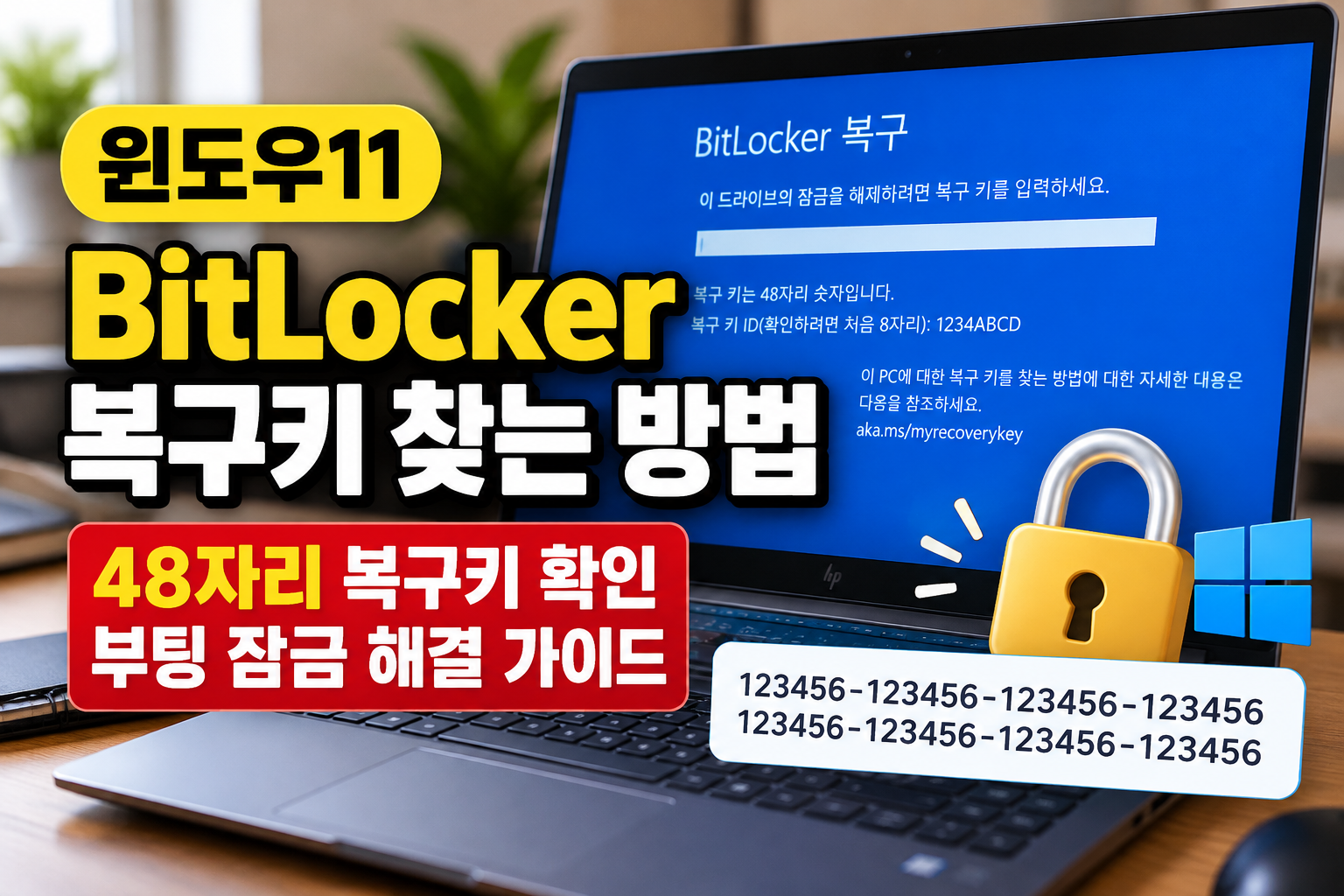
윈도우11 BitLocker 복구키 찾는 방법|48자리 복구키 확인·부팅 잠금 해결 가이드

핵심 요약윈도우11 컴퓨터를 켰는데 갑자기 파란색 BitLocker 복구 화면이 나타나고 48자리 복구키를 요구한다면, 먼저 Microsoft 계정에서 복구키를 확인해야 합니다.스마트폰이나 다른 PC에서 https://aka.ms/myrecoverykey 에 접속하면 계정에 백업된 복구키를 확인할 수 있습니다.다만 복구키가 저장된 계정이 다르거나 회사·학교에서 관리하는 컴퓨터라면 확인 방법이 달라집니다. 복구키를 찾지 못한 상태에서 초기화를 진행하면 기존 파일을 잃을 수 있으므로 주의해야 합니다.이번 글에서는 BitLocker가 무엇인지부터 48자리 복구키 확인 방법, 복구키가 없을 때 대처 방법, 부팅 잠금 해제까지 순서대로 알아보겠습니다.1. 윈도우11 BitLocker란 무엇일까?BitLocker는..