엑셀 LET 함수 사용법|복잡한 수식 간소화·중복 계산 줄이기·실무 예제
엑셀에서 IF, SUM, ROUND 같은 함수를 여러 개 조합하다 보면 수식이 지나치게 길어지는 경우가 있습니다.
특히 같은 계산식을 여러 번 사용해야 할 때는 수식을 작성하기도 어렵고, 나중에 수정할 때 실수하기도 쉽습니다.
이럴 때 활용할 수 있는 함수가 바로 LET 함수입니다.
LET 함수는 수식 안에서 계산 결과에 이름을 붙이고, 그 이름을 여러 번 사용할 수 있도록 도와줍니다.
이번 글에서는 엑셀 LET 함수의 기본 사용법부터 복잡한 수식을 간단하게 만드는 방법, 중복 계산을 줄이는 원리, 매출·수수료·등급 판정 등 실무 예제까지 알아보겠습니다.
핵심 요약
- LET 함수는 수식 안에서 값이나 계산 결과에 이름을 지정하는 함수입니다.
- 같은 계산식을 여러 번 작성하지 않고 이름으로 재사용할 수 있습니다.
- 중복 계산을 줄여 수식의 가독성과 계산 효율을 개선할 수 있습니다.
- Microsoft 365, Excel 2021, Excel 2024에서 사용할 수 있습니다.
- LET 함수는 최대 126개의 이름·값 쌍을 지원합니다.
- 마지막 인수에는 최종 결과를 반환하는 계산식을 작성해야 합니다.
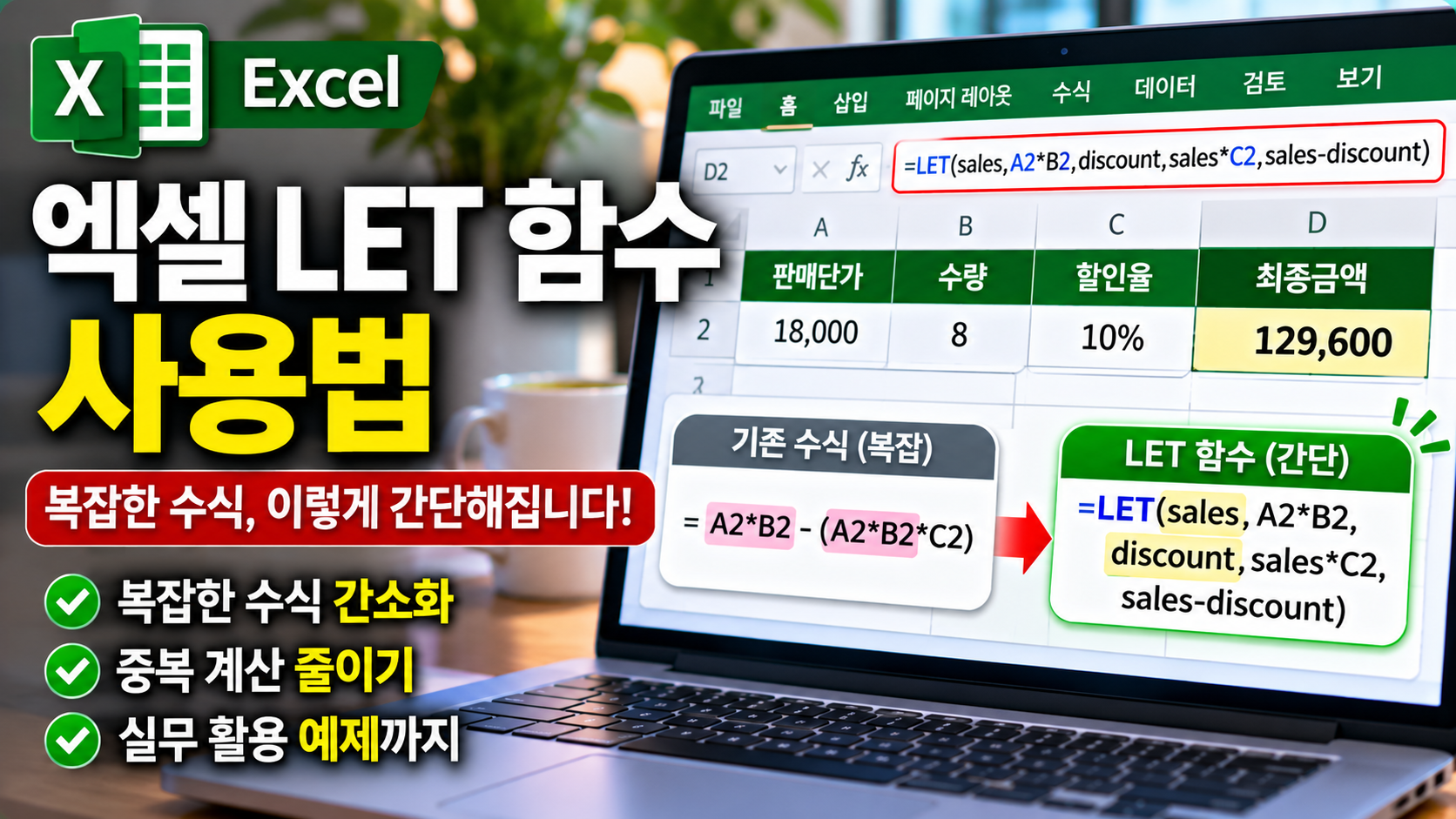
1. 엑셀 LET 함수란 무엇인가?
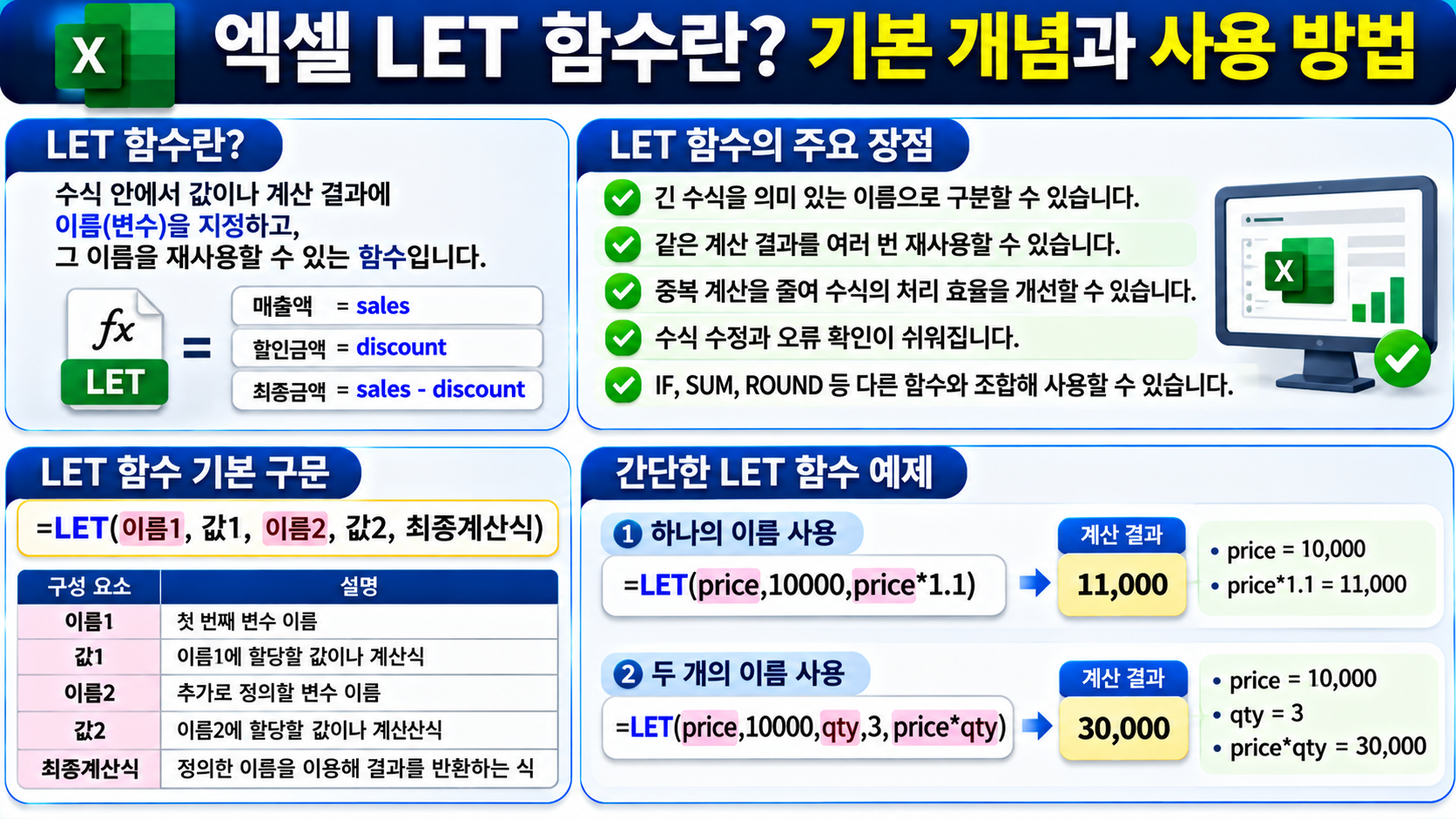
LET 함수는 하나의 수식 안에서 이름을 정의하고, 해당 이름에 값이나 계산 결과를 할당하는 함수입니다.
프로그래밍에서 변수를 사용하는 방식과 비슷합니다.
예를 들어 매출액에서 할인금액을 계산해야 한다면 기존에는 매출액과 할인율을 직접 반복해서 작성해야 할 수 있습니다.
LET 함수를 사용하면 매출액을 sales, 할인금액을 discount와 같은 이름으로 지정한 뒤 계산에 활용할 수 있습니다.
이렇게 작성하면 수식이 어떤 계산을 수행하는지 이해하기 쉬워집니다.
LET 함수의 주요 장점
- 긴 수식을 의미 있는 이름으로 구분할 수 있습니다.
- 동일한 계산 결과를 하나의 수식에서 재사용할 수 있습니다.
- 반복 계산이 많은 수식의 처리 효율을 개선할 수 있습니다.
- 수식 수정과 오류 확인이 쉬워집니다.
- IF, SUM, ROUND, FILTER 등 다른 함수와 조합할 수 있습니다.
다만 LET 함수를 사용한다고 모든 수식의 계산 속도가 반드시 빨라지는 것은 아닙니다.
특히 중복 계산이 없는 단순한 수식에서는 성능 개선보다 가독성 향상이 주요 장점입니다.
2. LET 함수 기본 구문과 사용 방법
LET 함수의 기본 구문은 다음과 같습니다.
=LET(이름1, 값1, 최종계산식)여러 개의 이름을 정의하려면 다음과 같이 작성합니다.
=LET(이름1, 값1, 이름2, 값2, 최종계산식)각 항목의 의미는 다음과 같습니다.
| 구성 요소 | 설명 |
|---|---|
| 이름1 | 첫 번째 변수 이름 |
| 값1 | 첫 번째 이름에 할당할 값이나 계산식 |
| 이름2 | 추가로 정의할 변수 이름 |
| 값2 | 두 번째 이름에 할당할 값이나 계산식 |
| 최종계산식 | 정의한 이름을 이용해 결과를 반환하는 식 |
가장 간단한 LET 함수 예제
빈 셀에 다음 수식을 입력해 보겠습니다.
=LET(price,10000,price*1.1)여기서 price는 10000이라는 값을 가진 이름입니다.
마지막 계산식인 price*1.1이 실행되므로 결과는 11000입니다.
이번에는 두 개의 이름을 사용해 보겠습니다.
=LET(price,10000,qty,3,price*qty)price는 10000, qty는 3이므로 결과는 30000입니다.
이처럼 LET 함수는 이름과 값을 순서대로 지정하고, 마지막에 계산식을 작성하는 구조입니다.
3. LET 함수로 복잡한 수식을 간단하게 만드는 방법
LET 함수의 장점은 같은 계산식이 여러 번 등장할 때 더욱 분명해집니다.
예를 들어 판매금액이 100000원 이상이면 10%를 할인하고, 그렇지 않으면 5%를 할인하는 계산을 해보겠습니다.
예제 데이터
| 셀 | 항목 | 값 |
|---|---|---|
| A1 | 판매단가 | 25000 |
| B1 | 수량 | 5 |
판매금액은 25000 × 5 = 125000원입니다.
기존 IF 수식
=IF(A1*B1>=100000,A1*B1*0.9,A1*B1*0.95)이 수식에서는 A1*B1이라는 계산이 세 번 반복됩니다.
LET 함수로 변경한 수식
=LET(sales,A1*B1,IF(sales>=100000,sales*0.9,sales*0.95))LET 함수에서는 A1*B1을 sales라는 이름으로 정의했습니다.
이후 IF 함수에서는 sales라는 이름을 사용하기 때문에 같은 계산식을 반복해서 작성할 필요가 없습니다.
결과는 112500원입니다.
수식이 복잡해질수록 이런 방식의 장점이 커집니다.
4. 실무 예제 ① 매출액과 할인금액 계산
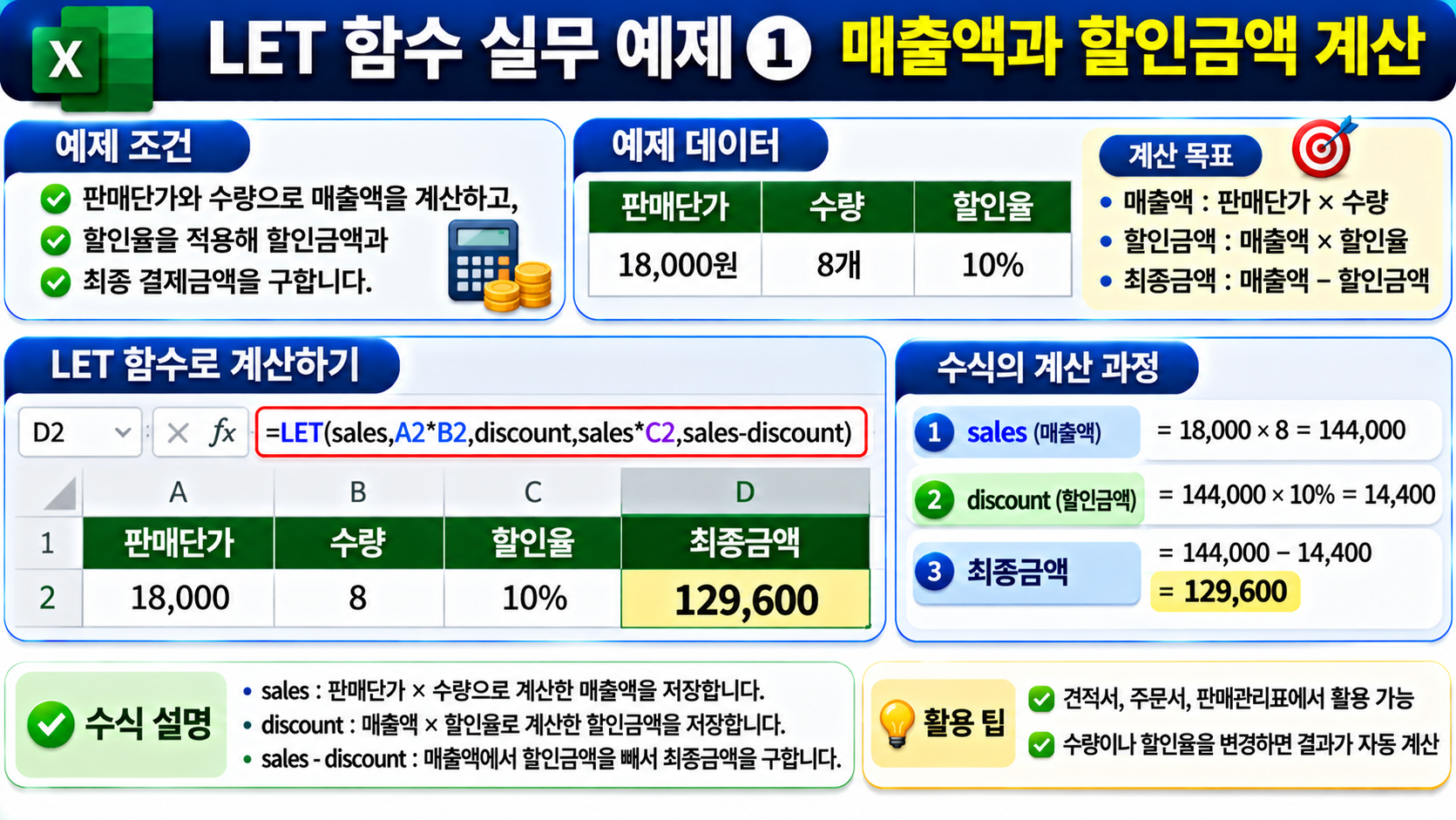
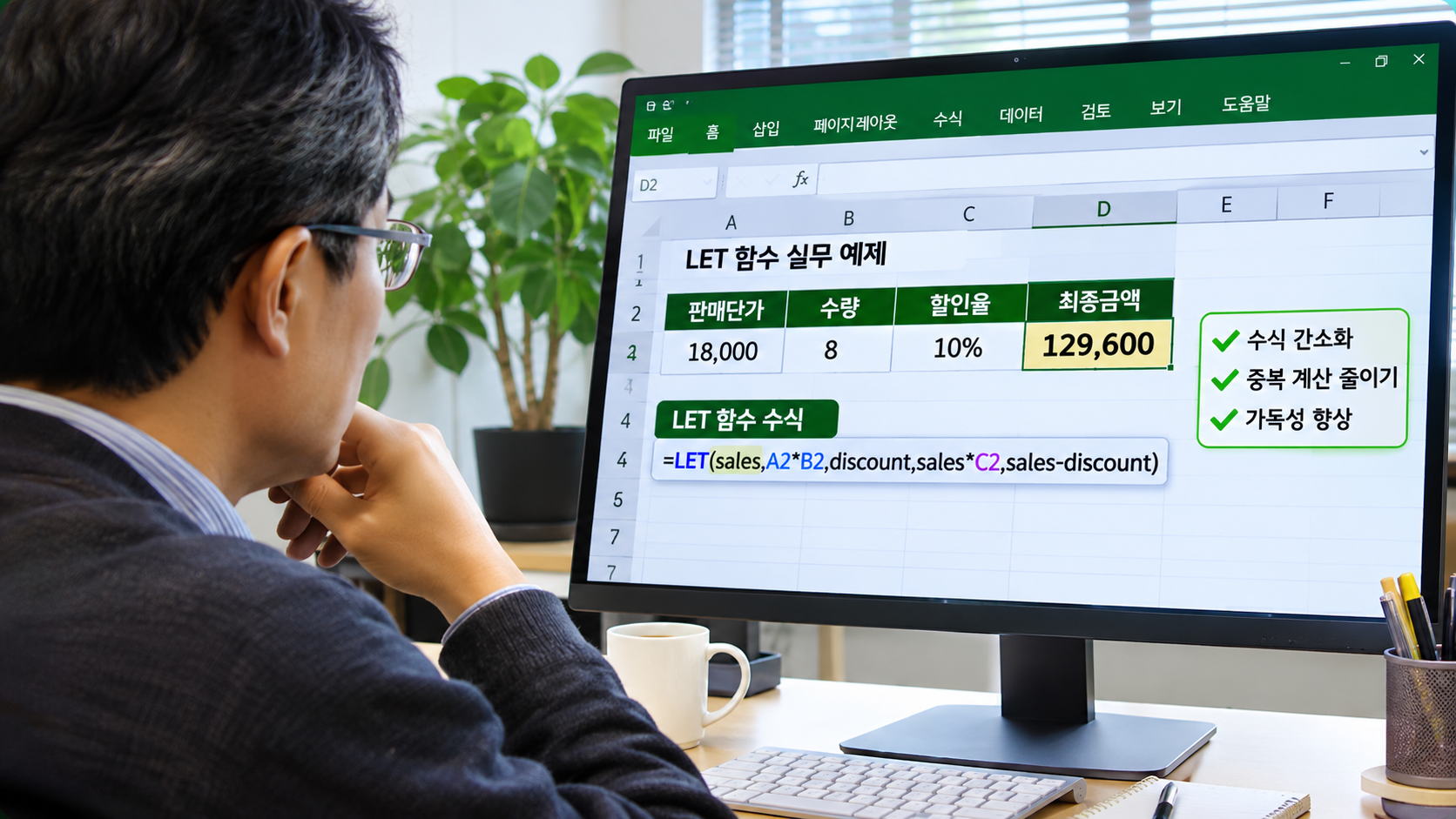
이번에는 판매단가, 수량, 할인율을 이용해 최종 결제금액을 계산하겠습니다.
예제 데이터
| 셀 | 항목 | 값 |
|---|---|---|
| A2 | 판매단가 | 18000 |
| B2 | 판매수량 | 8 |
| C2 | 할인율 | 10% |
D2 셀에 다음 수식을 입력합니다.
=LET(sales,A2*B2,discount,sales*C2,sales-discount)수식의 계산 과정은 다음과 같습니다.
- sales = 18000 × 8 = 144000
- discount = 144000 × 10% = 14400
- 최종금액 = 144000 - 14400 = 129600
따라서 D2 셀에는 129600이 표시됩니다.
판매수량이나 할인율을 변경하면 결과도 자동으로 다시 계산됩니다.
이 방법은 견적서, 주문서, 판매관리표 등에서 활용할 수 있습니다.
5. 실무 예제 ② 조건별 수수료 계산
판매금액에 따라 수수료율이 달라지는 상황에서도 LET 함수를 활용할 수 있습니다.
다음과 같은 수수료 기준을 가정하겠습니다.
| 판매금액 | 수수료율 |
|---|---|
| 100000원 미만 | 3% |
| 100000원 이상 300000원 미만 | 5% |
| 300000원 이상 | 7% |
A3 셀에 판매금액 350000이 입력되어 있다고 가정하겠습니다.
B3 셀에 다음 수식을 입력합니다.
=LET(sales,A3,rate,IF(sales>=300000,0.07,IF(sales>=100000,0.05,0.03)),sales*rate)수식에서 sales는 판매금액, rate는 해당 판매금액에 적용할 수수료율입니다.
350000원은 300000원 이상이므로 수수료율은 7%입니다.
계산 결과는 24500원입니다.
판매금액이 변경되면 조건에 맞는 수수료율이 자동으로 적용됩니다.
이 예제는 설명을 위해 설정한 가상의 수수료 기준입니다. 실제 업무에서는 계약서나 정산 기준에 맞춰 수수료율을 변경해야 합니다.
6. 실무 예제 ③ 여러 조건으로 등급 판정하기
LET 함수는 계산 결과를 이용해 등급을 판정하는 작업에도 유용합니다.
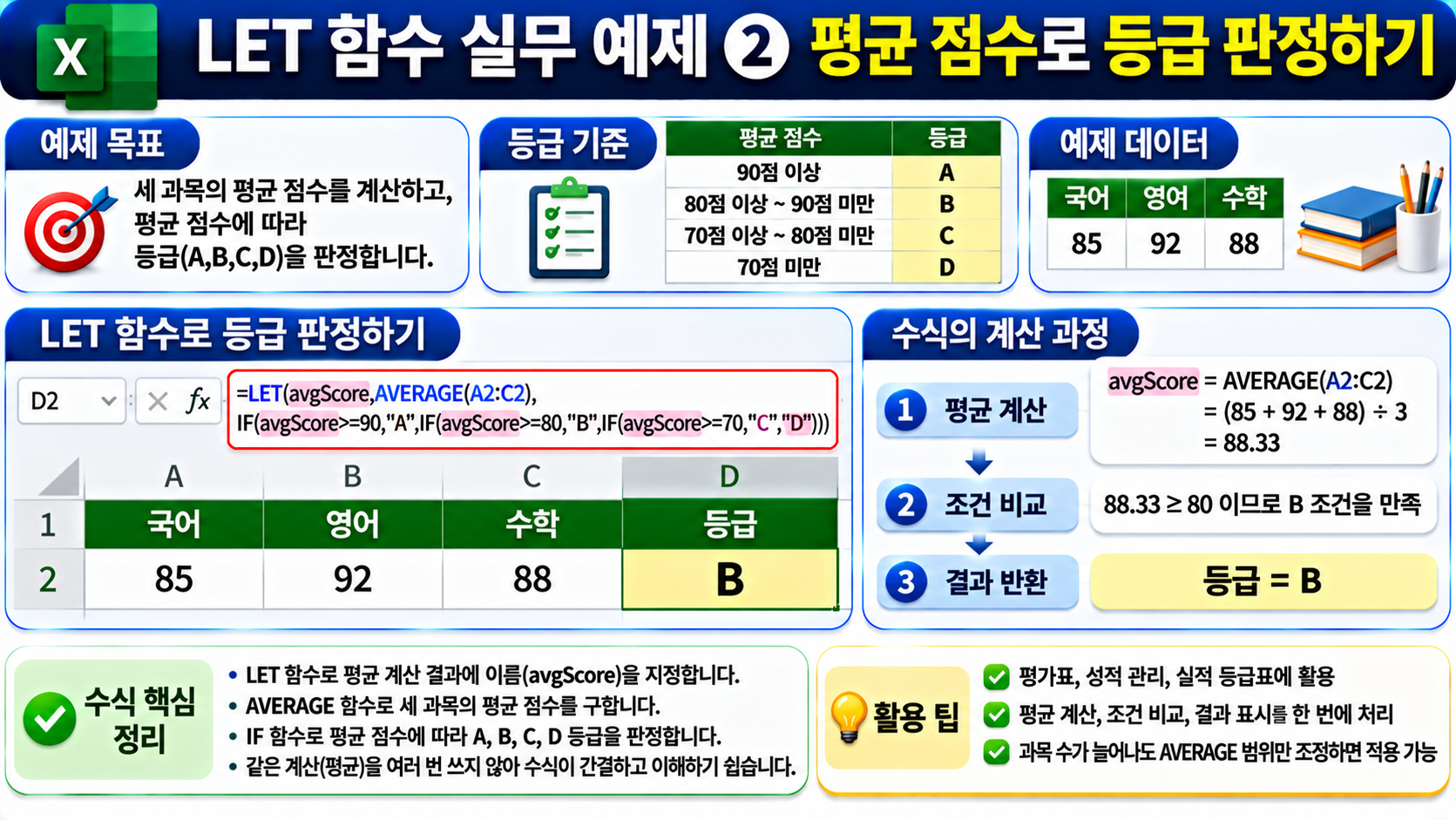
예를 들어 세 과목의 평균 점수에 따라 등급을 구분해 보겠습니다.
예제 데이터
| 셀 | 항목 | 점수 |
|---|---|---|
| A4 | 국어 | 85 |
| B4 | 영어 | 92 |
| C4 | 수학 | 88 |
등급 기준은 평균 90점 이상 A, 80점 이상 B, 70점 이상 C, 그 미만 D라고 가정합니다.
D4 셀에 다음 수식을 입력합니다.
=LET(avgScore,AVERAGE(A4:C4),IF(avgScore>=90,"A",IF(avgScore>=80,"B",IF(avgScore>=70,"C","D"))))세 과목의 평균은 약 88.33점입니다.
따라서 최종 등급은 B입니다.
LET 함수를 사용하지 않았다면 AVERAGE(A4:C4)를 여러 번 작성해야 하지만, LET 함수에서는 avgScore라는 이름으로 한 번 정의해 사용할 수 있습니다.
이러한 방식은 평가표, 실적 등급표, 품질 점검표 등에 활용할 수 있습니다.
7. 실무 예제 ④ 같은 계산식을 여러 번 사용하기
LET 함수의 중복 계산 감소 효과를 이해하기 위한 예제입니다.
A5:A100 범위에 숫자 데이터가 입력되어 있다고 가정하겠습니다.
해당 범위의 평균이 80 이상이면 "목표 달성", 그렇지 않으면 평균 점수를 표시하고 싶다면 다음과 같이 작성할 수 있습니다.
LET 함수를 사용하지 않은 수식
=IF(AVERAGE(A5:A100)>=80,"목표 달성",AVERAGE(A5:A100))이 수식에는 AVERAGE(A5:A100)가 두 번 등장합니다.
LET 함수를 사용한 수식
=LET(avgScore,AVERAGE(A5:A100),IF(avgScore>=80,"목표 달성",avgScore))LET 함수에서는 평균 계산 결과를 avgScore에 저장하고 재사용합니다.
따라서 같은 평균 계산식을 반복해서 작성하지 않아도 됩니다.
Microsoft는 LET 함수의 장점으로 반복 계산을 줄일 수 있다는 점을 안내하고 있습니다.
다만 이처럼 단순한 예제에서는 실제 속도 차이가 크지 않을 수 있습니다. 복잡한 배열 계산이나 동일한 계산이 여러 번 반복되는 수식에서 효과가 더 뚜렷할 수 있습니다.
8. LET 함수에서 변수 이름을 정하는 규칙
LET 함수에서 사용하는 이름은 아무 문자로나 지정할 수 있는 것은 아닙니다.
엑셀의 이름 정의 규칙에 맞는 이름을 사용해야 합니다.
사용하기 좋은 이름
- sales : 매출액
- qty : 수량
- discount : 할인금액
- avgScore : 평균 점수
- totalAmount : 총금액
주의해야 할 이름
셀 주소와 충돌하는 이름은 사용할 수 없습니다.
예를 들어 A1은 실제 셀 주소이므로 변수 이름으로 사용할 수 없습니다.
또한 이름에 공백을 넣거나, Excel에서 허용하지 않는 방식으로 이름을 지정하면 오류가 발생할 수 있습니다.
Microsoft 공식 설명에 따르면 R1C1 참조 방식과 충돌하는 이름도 사용할 수 없습니다.
변수 이름은 계산 내용을 이해하기 쉽도록 의미 있는 영문 이름을 사용하는 것이 좋습니다.
9. LET 함수 사용 시 발생하는 오류와 해결방법
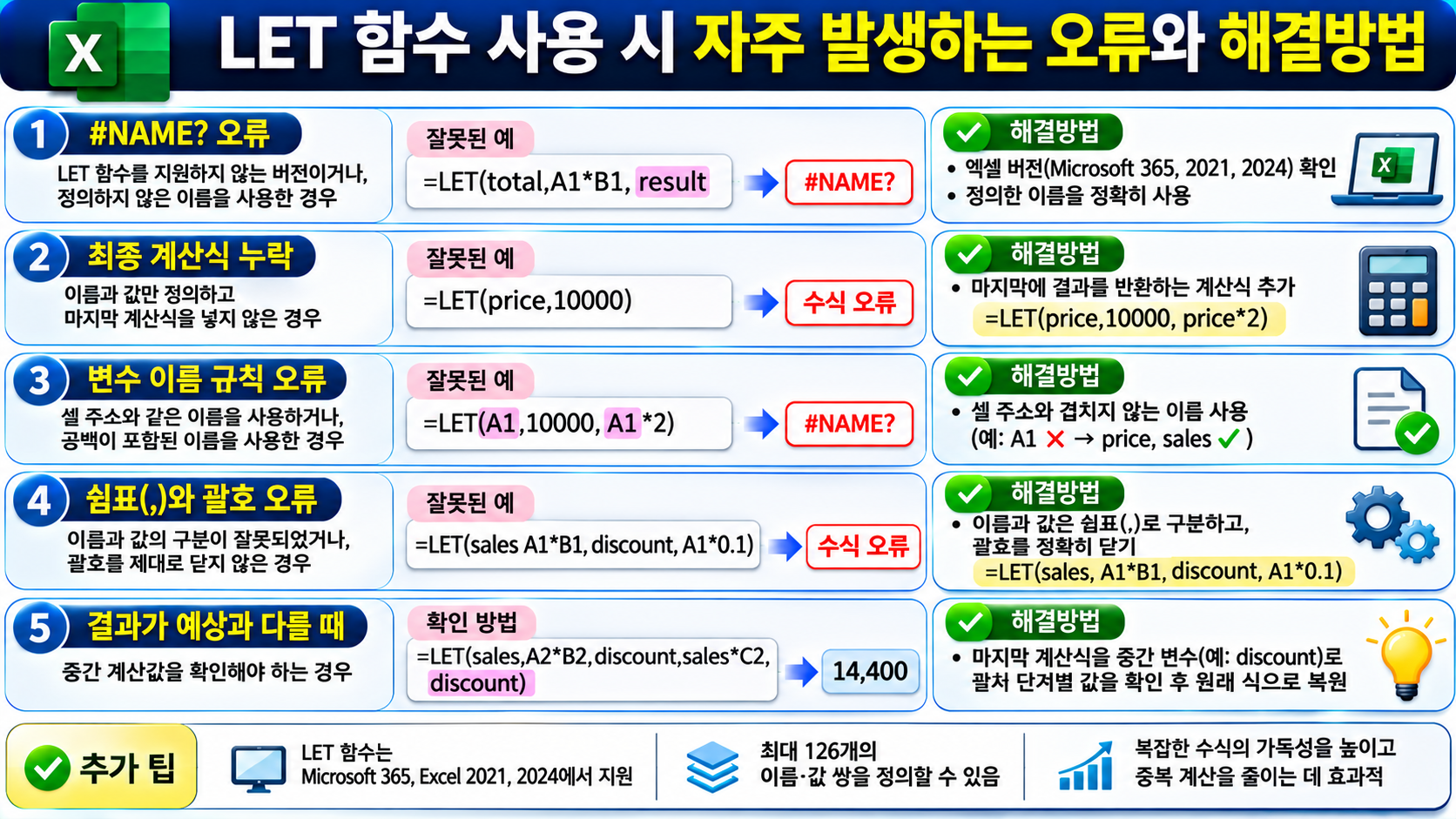
① #NAME? 오류가 발생할 때
LET 함수를 지원하지 않는 엑셀 버전이거나, 변수 이름에 문제가 있거나, 수식 안에서 정의되지 않은 이름을 사용하면 #NAME? 오류가 발생할 수 있습니다.
먼저 사용 중인 엑셀 버전이 LET 함수를 지원하는지 확인하세요.
LET 함수는 Microsoft 365용 Excel, Excel 2021, Excel 2024 등에서 지원됩니다.
② 마지막 계산식을 빠뜨린 경우
LET 함수는 이름과 값만 정의해서 끝낼 수 없습니다.
마지막에는 최종 결과를 반환하는 계산식이 필요합니다.
다음 수식은 잘못된 예입니다.
=LET(price,10000)올바른 수식은 다음과 같습니다.
=LET(price,10000,price*2)이 수식의 결과는 20000입니다.
③ 변수 이름을 잘못 사용한 경우
변수 이름과 셀 주소가 충돌하거나, 이름에 공백을 넣으면 오류가 발생할 수 있습니다.
예를 들어 salesAmount처럼 의미 있는 이름을 사용하면 수식 작성과 관리가 편리합니다.
④ 쉼표와 괄호를 잘못 입력한 경우
LET 함수는 이름과 값을 쉼표로 구분합니다.
이름·값 쌍이 늘어날수록 괄호와 인수 순서를 정확히 확인해야 합니다.
단, 일부 국가별 엑셀 설정에서는 함수 인수 구분자로 쉼표 대신 세미콜론을 사용할 수 있습니다.
⑤ 수식 결과가 예상과 다를 때
중간 계산값이 올바른지 확인하는 것이 좋습니다.
예를 들어 다음 수식에서 할인금액을 확인하고 싶다면
=LET(sales,A2*B2,discount,sales*C2,sales-discount)마지막 계산식만 discount로 변경해 확인할 수 있습니다.
=LET(sales,A2*B2,discount,sales*C2,discount)이렇게 하면 할인금액만 결과로 표시됩니다.
문제를 확인한 뒤 마지막 계산식을 원래대로 되돌리면 됩니다.
10. LET 함수를 사용할 때 알아두면 좋은 점
LET 함수의 이름은 해당 수식 안에서만 사용됩니다
LET 함수로 정의한 이름은 기본적으로 해당 LET 수식의 범위에서만 사용할 수 있습니다.
다른 셀에서 동일한 이름을 자동으로 사용할 수 있는 것은 아닙니다.
통합 문서 전체에서 이름을 사용하려면 엑셀의 이름 관리자 기능을 별도로 활용해야 합니다.
복잡한 수식이라고 무조건 LET로 바꿀 필요는 없습니다
단순한 덧셈이나 곱셈처럼 이해하기 쉬운 수식은 기존 방식으로 작성해도 충분합니다.
LET 함수는 중간 계산이 여러 개 있거나 동일한 계산이 반복되는 수식에서 활용 가치가 높습니다.
기존 엑셀 파일과의 호환성을 확인하세요
LET 함수를 지원하지 않는 구버전 엑셀에서는 수식이 정상적으로 계산되지 않을 수 있습니다.
여러 사람이 함께 사용하는 업무 파일이라면 사용자의 엑셀 버전을 확인한 뒤 적용하는 것이 좋습니다.
11. 자주 묻는 질문
Q1. LET 함수는 어떤 엑셀 버전부터 사용할 수 있나요?
Microsoft 공식 지원 문서에 따르면 Microsoft 365용 Excel, Excel 2021, Excel 2024 등에서 사용할 수 있습니다.
Excel 2019와 그 이전 버전에서는 일반적으로 지원되지 않습니다.
Q2. LET 함수를 사용하면 계산 속도가 빨라지나요?
동일한 계산식을 반복하는 경우 계산 결과를 재사용해 불필요한 계산을 줄일 수 있습니다.
다만 모든 수식에서 체감할 만한 속도 향상이 나타나는 것은 아닙니다.
Q3. LET 함수와 IF 함수를 함께 사용할 수 있나요?
네. LET 함수에서 계산 결과에 이름을 지정한 뒤 IF 함수의 조건식이나 결과 계산에 사용할 수 있습니다.
Q4. LET 함수 안에서 여러 개의 변수를 만들 수 있나요?
네. Microsoft 공식 설명에 따르면 최대 126개의 이름·값 쌍을 정의할 수 있습니다.
다만 실제 업무에서는 수식을 이해하기 쉽도록 필요한 이름만 사용하는 것이 좋습니다.
Q5. LET 함수에서 정의한 이름을 다른 셀에서도 사용할 수 있나요?
LET 함수에서 정의한 이름은 해당 수식의 범위에서만 사용할 수 있습니다.
다른 셀에서 사용하려면 해당 셀의 LET 수식에서 다시 정의하거나 별도의 이름 정의 기능을 활용해야 합니다.
Q6. LET 함수가 반드시 필요한 경우가 있나요?
대부분의 계산은 기존 함수만으로도 작성할 수 있습니다.
하지만 같은 계산식이 반복되거나 수식이 지나치게 길어질 때 LET 함수를 사용하면 관리가 편리해집니다.
Q7. LET 함수와 LAMBDA 함수는 무엇이 다른가요?
LET 함수는 하나의 수식 안에서 이름을 정의하고 계산 결과를 재사용하는 기능입니다.
LAMBDA 함수는 매개변수를 받아 계산하는 사용자 정의 함수를 만드는 데 활용됩니다.
두 함수는 함께 사용할 수도 있지만 목적에는 차이가 있습니다.
12. 마무리
엑셀 LET 함수는 복잡한 수식을 정리하고 반복 계산을 줄이는 데 도움이 되는 함수입니다.
특히 매출 계산, 할인금액 계산, 조건별 수수료, 평균 점수에 따른 등급 판정처럼 여러 단계의 계산이 필요한 업무에서 활용하기 좋습니다.
처음에는 변수 이름을 지정하는 방식이 낯설 수 있지만, 기본 구문을 이해하면 기존의 긴 수식을 훨씬 읽기 쉽게 정리할 수 있습니다.
실무에서는 먼저 반복되는 계산식을 찾고, 그 계산에 의미 있는 이름을 지정하는 방식으로 LET 함수를 적용해 보세요.
LET 함수의 핵심은 계산식을 무조건 짧게 만드는 것이 아니라, 중복을 줄이고 이해하기 쉬운 수식으로 만드는 것입니다.
13. 공식 참고자료
이 글은 Microsoft 공식 지원 문서를 참고해 LET 함수의 구문과 지원 버전, 이름 지정 규칙 및 계산 원리를 확인하여 작성했습니다.
'IT·디지털 정보' 카테고리의 다른 글
| PDF/A란 무엇인가|일반 PDF와 차이·장기 보관·변환 방법·주의사항 (0) | 2026.11.05 |
|---|---|
| 맥북 외장 SSD가 읽기 전용으로 표시될 때|NTFS·파일 권한·데이터 보존 해결방법 (0) | 2026.11.04 |
| PDF 전자서명과 디지털 서명 차이|서명 넣기·인증서 검증·문서 위변조 확인방법 (0) | 2026.11.04 |
| 엑셀 피벗테이블 새로고침이 안 될 때|원본 데이터 범위·캐시·자동 업데이트 해결방법 (0) | 2026.11.03 |
| PDF 메타데이터 삭제 방법|작성자·수정 날짜·숨겨진 개인정보 확인 및 제거 (0) | 2026.11.03 |